01 / Monitoring
Live-Status auf einen Blick
CPU, Speicher, Storage und Netzwerk pro Gerät im Blick – mit klaren Ablaufzeiten.
Konsole · kvmsync
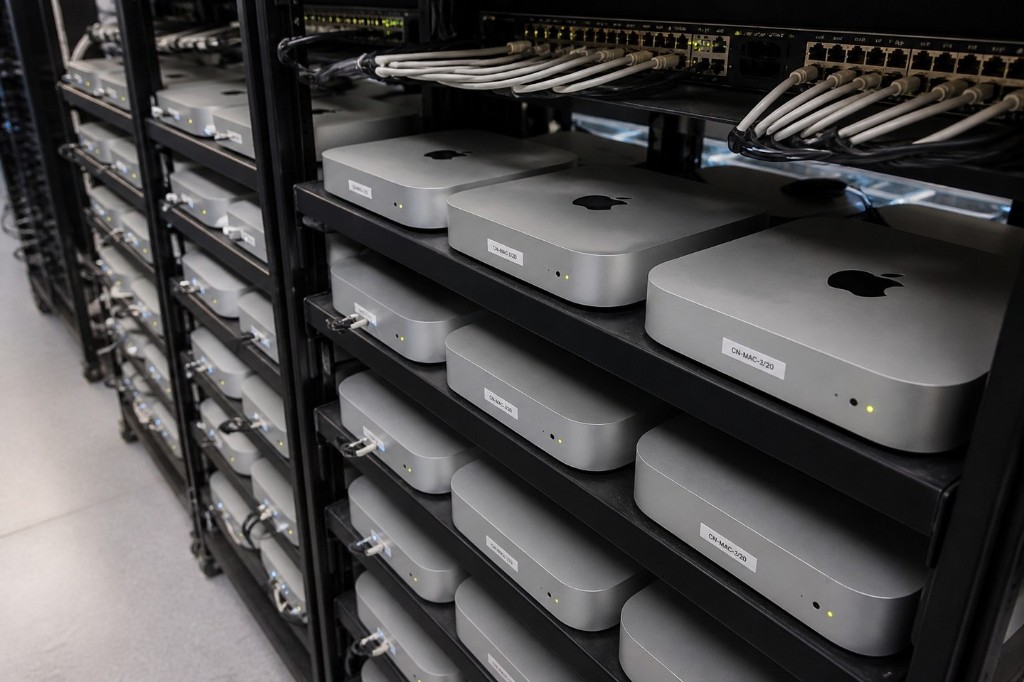
Mac-mini-Bare-Metal-Nodes verwalten, Status prüfen und SSH-/VNC-Zugangsdaten abrufen.
Bestellverfolgung · Remote-Zugang · Tickets · NOC 7×24
Erste Schritte
Von der Anmeldung bis zum Remote-Zugang – alles im Browser.
Mit registrierter E-Mail anmelden oder zuerst einen Node kaufen und das Konto verknüpfen.
Alle Online-Geräte im Fleet-Panel anzeigen und Details mit einem Klick wechseln.
SSH-Befehl kopieren oder VNC-Desktop öffnen und sofort entwickeln.
Bei Netzwerk- oder Instanzproblemen antwortet das NOC 7×24.
Konsolenfunktionen
Dieselbe echte Hardware-Bereitstellung wie auf der Startseite – nach der Anmeldung alle Ressourcen steuern.
CPU, Speicher, Storage und Netzwerk pro Gerät im Blick – mit klaren Ablaufzeiten.
SSH mit einem Klick kopieren; VNC-Desktop im Browser öffnen – ohne Client-Installation.
Versand und Aktivierung verfolgen; jederzeit Support-Tickets einreichen. NOC 7×24.
Get started
Automatische Bereitstellung ca. 5 Minuten nach Zahlung. Anmelden und SSH-/VNC-Zugangsdaten abrufen.
Ops Center
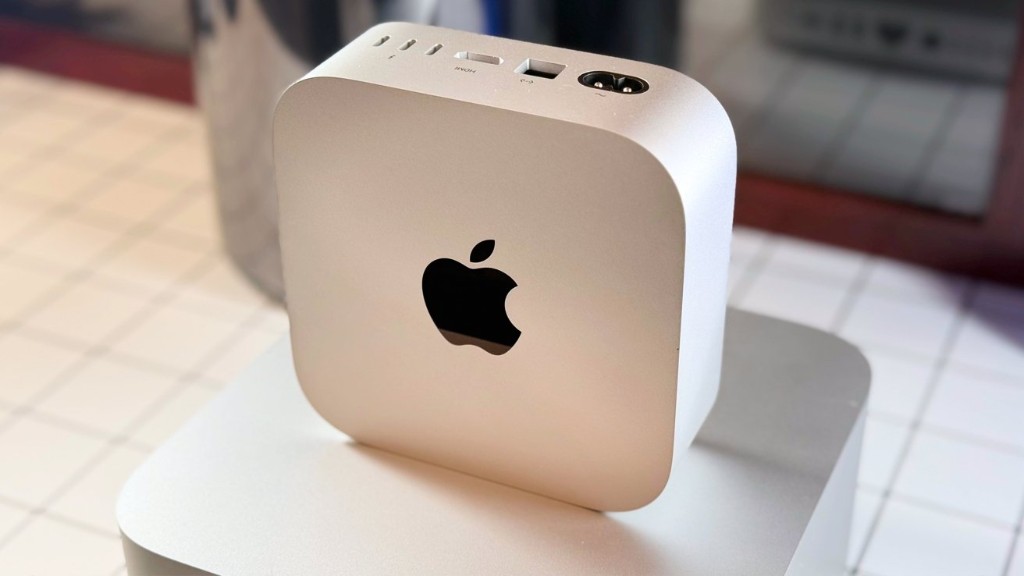
Bare-Metal-Status live, SSH-/VNC-Zugangsdaten mit einem Klick, Bestell- und Support-Tracking.
Fleet-Panel
Abrechnung & Support